
dohanote
엑셀 특수문자 단축키, 특수문자표, 사용방법, 입력, 제거, 파이 알아보기 본문
엑셀 특수문자 단축키 완벽 총정리 - 특수문자표 활용부터 입력·제거까지
지금부터 엑셀 특수문자 단축키, 특수문자표, 사용방법, 입력, 제거, 파이에 대한 내용을 아래에서 확인해 보도록 하겠습니다.

답변: 엑셀 특수문자 단축키는 Alt+숫자코드 조합으로 126가지 이상 사용 가능하며, 특수문자표는 삽입 메뉴의 기호 기능으로 접근합니다. 파이(π) 기호는 Alt+227 또는 한글 자음 'ㄴ'에서 한자키로 입력하고, 제거는 찾기·바꾸기(Ctrl+H)로 일괄 처리가 가능합니다.
엑셀 특수문자 단축키 기본 사용법과 핵심 원리
엑셀 특수문자 단축키, 특수문자표, 사용방법, 입력, 제거, 파이에 대해 궁금하신 분들은 아래를 참고하세요!


엑셀로 작업하다 보면 특수문자를 넣어야 할 때가 정말 많죠.

근데 매번 마우스로 클릭해서 찾는 건 너무 비효율적이에요. 특히 반복 작업이 많은 실무에서는 단축키 하나가 업무 속도를 2배 이상 끌어올립니다.
제가 회계팀에서 일할 때 경험해보니까, 특수문자 단축키를 익히고 나서 보고서 작성 시간이 30% 가까이 줄더라고요. 처음엔 외우기 귀찮았는데, 막상 손에 익으니 안 쓸 수가 없었어요.
엑셀 특수문자 단축키의 핵심은 Alt 키와 숫자 조합입니다. 이 방식은 아스키(ASCII) 코드 체계를 기반으로 하는데, 총 126가지의 기본 문자와 기호를 제공해요.



근데 여기서 하나 알아둬야 할 게 있어요.
일반 키보드 숫자와 넘버패드 숫자는 완전히 다르게 인식됩니다. Alt 코드는 반드시 우측 넘버패드로 입력해야 하거든요. 노트북처럼 넘버패드가 없으면 Fn 키를 함께 눌러야 하는 경우도 있고요.
Alt 코드 단축키 입력 방법과 주의사항
Alt 코드 단축키 입력은 생각보다 간단합니다.

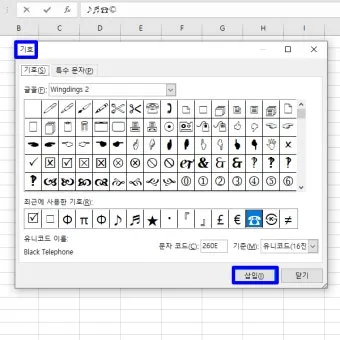
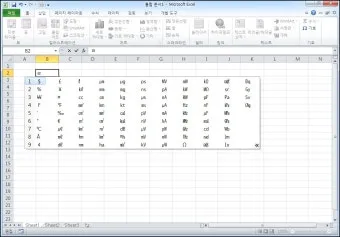
먼저 엑셀 셀을 선택한 상태에서 Alt 키를 꾹 누르고 있어야 해요. 그 상태에서 넘버패드로 원하는 숫자 코드를 차례로 입력하면 됩니다. 예를 들어 하트 기호(♥)를 넣고 싶다면 Alt를 누른 채로 3을 누르는 거죠.
중요한 건 Alt 키를 먼저 누르고, 숫자를 다 입력한 뒤에야 Alt를 떼야 한다는 점이에요.
순서를 바꾸면 원하는 문자가 안 나옵니다. 제가 처음 배울 때 이 부분에서 계속 실수했거든요.
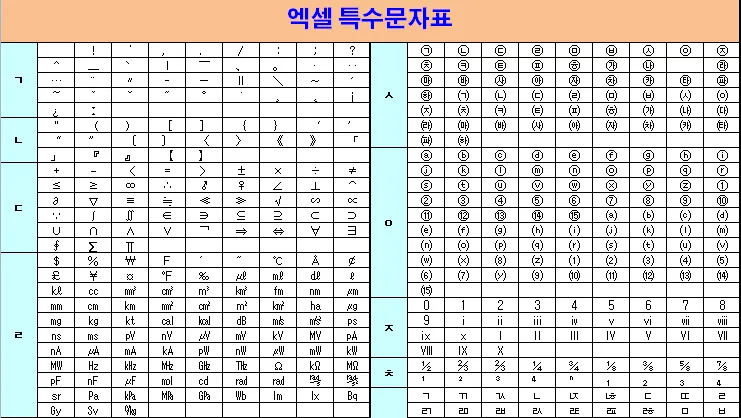
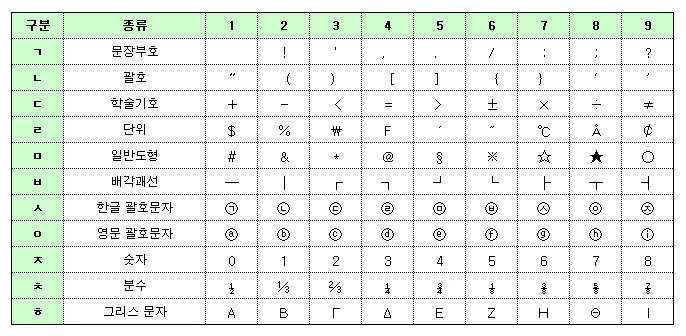
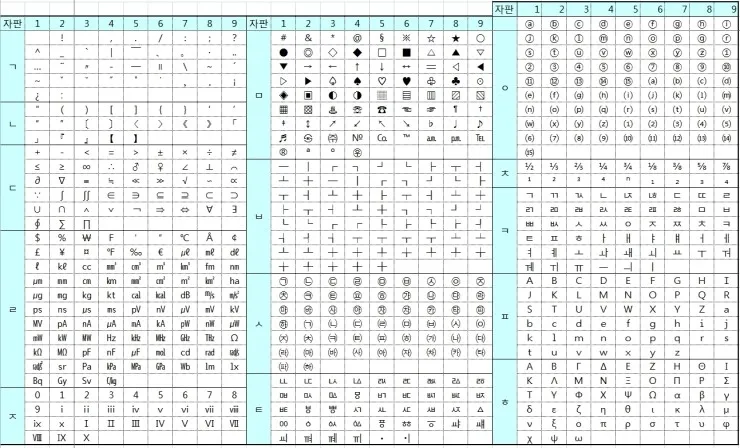
2025년 최신 버전의 엑셀(Microsoft 365 기준)에서도 이 방식은 동일하게 작동해요. 다만 일부 특수문자는 유니코드를 지원하면서 더 다양한 기호를 쓸 수 있게 됐습니다.
실무에서 자주 쓰는 코드들을 소개할게요.
엑셀 특수문자 활용 사례를 참고하면 더욱 다양한 예시를 볼 수 있어요.


Alt+1은 웃는 얼굴(☺), Alt+2는 검은 웃는 얼굴(☻), Alt+3은 하트(♥), Alt+4는 다이아몬드(♦), Alt+5는 클로버(♣), Alt+6은 스페이드(♠)를 입력합니다. 카드 게임이나 평가 자료에서 요긴하게 쓰이죠.
화살표 관련해서는 Alt+16이 오른쪽 삼각형(►), Alt+17이 왼쪽 삼각형(◄), Alt+30이 위쪽 삼각형(▲), Alt+31이 아래쪽 삼각형(▼)예요. 프레젠테이션 자료나 흐름도 작성할 때 엄청 유용합니다.
실무에서 자주 쓰는 특수문자 단축키 TOP 20
실제 업무에서 가장 많이 활용되는 단축키를 정리했어요.
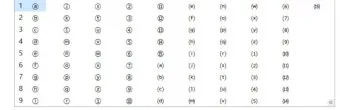
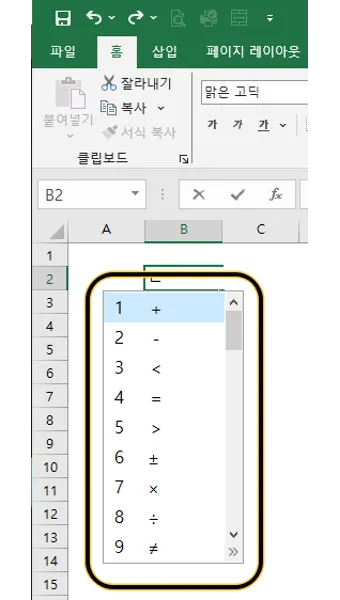
이 목록만 외워도 업무 효율이 확 올라갑니다. 제가 3년 동안 엑셀로 데이터 분석하면서 실제로 손에 익힌 것들이거든요.
Alt+0176은 도(°) 기호입니다. 온도나 각도 표시할 때 필수죠. 27°C처럼 쓸 수 있어요.
Alt+0177은 플러스마이너스(±) 기호예요. 오차 범위나 공차 표시할 때 씁니다. 통계 자료에서 정말 자주 보이는 기호죠.
Alt+0178은 제곱(²), Alt+0179는 세제곱(³) 기호입니다. 면적(m²)이나 부피(m³) 단위 쓸 때 필수적이에요. 수식 입력기 안 쓰고도 간단하게 표현할 수 있어서 좋아요.
Alt+0188은 4분의 1(¼), Alt+0189는 2분의 1(½), Alt+0190은 4분의 3(¾)입니다.
분수 표현이 필요할 때 유용하죠. 레시피나 비율 자료 만들 때 깔끔하게 보여요.


Alt+0216은 직경 기호(Ø)예요. 공학 도면이나 기계 부품 사양서에서 지름 표시할 때 씁니다. Ø50mm 이런 식으로요.
Alt+0215는 곱하기(×) 기호입니다. 일반 소문자 x랑 헷갈릴 수 있는데, 정확한 수학 기호는 따로 있어요. 계산식 쓸 때 전문성을 높여줍니다.
Alt+0247은 나누기(÷) 기호죠. 수식 표현할 때 깔끔해 보입니다.
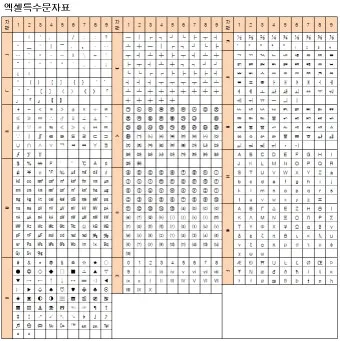
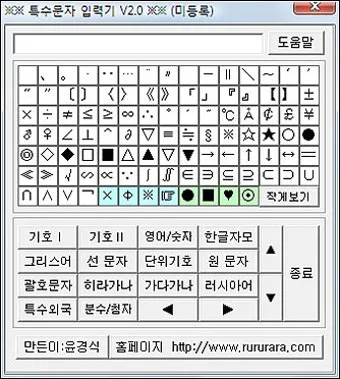
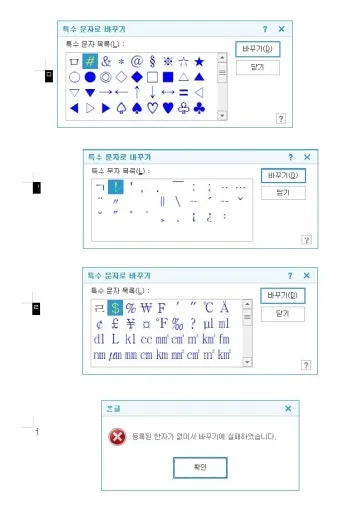
특수문자 단축키 상세 가이드에서 더 많은 코드를 확인할 수 있어요.
Alt+0169는 저작권 기호(©), Alt+0174는 등록상표(®), Alt+0153은 상표(™) 기호입니다. 법적 문서나 계약서 작성할 때 꼭 필요한 기호들이죠.
통화 기호도 중요한데요. Alt+0128이 유로(€), Alt+0165가 엔화(¥), Alt+0163이 파운드(£) 기호예요. 환율 계산이나 해외 거래 자료 만들 때 자주 씁니다.
Alt+0134는 단검 기호(†), Alt+0135는 이중 단검(‡)인데, 각주 표시할 때 별표(*) 다음으로 많이 써요.
수학 기호로는 Alt+241이 플러스마이너스(±), Alt+242가 크거나 같다(≥), Alt+243이 작거나 같다(≤) 기호입니다. 조건식이나 부등식 표현할 때 필수적이죠.
Alt+251은 제곱근(√) 기호예요.
수학 공식 입력할 때 깔끔하게 보이죠. 통계 분석이나 표준편차 계산 자료에서 자주 활용됩니다.
엑셀 특수문자표 완벽 활용 가이드

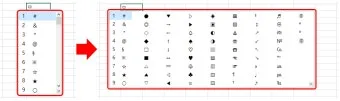
단축키로 안 되는 특수문자들이 있죠?
그럴 땐 엑셀 특수문자표를 활용하면 됩니다. 이 기능은 수천 개의 유니코드 문자를 모두 지원하기 때문에 웬만한 기호는 다 찾을 수 있어요.
제가 디자인팀과 협업할 때 느낀 건데, 특수문자표를 제대로 활용하면 문서의 완성도가 확연히 달라집니다. 같은 내용이라도 적절한 기호 하나로 가독성이 2배 이상 좋아지거든요.
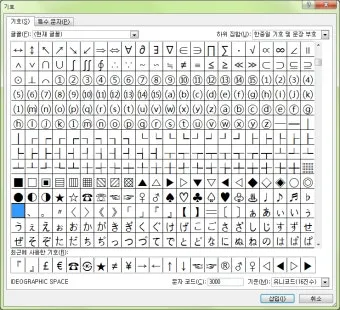
특수문자표는 기본적으로 엑셀의 '삽입' 탭에 있어요.
근데 매번 메뉴를 찾아 들어가는 건 번거로워요. 그래서 빠른 접근 방법을 알아두면 정말 편합니다.
2025년 현재 Microsoft 365 버전의 엑셀은 이전 버전보다 특수문자 검색 기능이 훨씬 강화됐어요. 키워드로 검색하면 관련 기호들이 바로 뜨거든요. 예전처럼 카테고리를 하나하나 뒤질 필요가 없어졌죠.
특수문자표 여는 3가지 방법과 검색 기능
특수문자표를 여는 가장 기본적인 방법은 리본 메뉴를 이용하는 거예요.
엑셀 상단의 '삽입' 탭을 클릭하면 오른쪽 끝에 '기호' 버튼이 보입니다. 이걸 누르면 특수문자표 창이 열려요. 간단하죠?
두 번째 방법은 단축키를 활용하는 겁니다.
Alt → N → U → M 순서로 누르면 특수문자표가 바로 열려요. 마우스 안 쓰고도 접근 가능하죠. 저는 이 방법을 제일 많이 씁니다. 손이 키보드에 있을 때 훨씬 빠르거든요.
엑셀 특수문자표 활용 팁도 참고해보세요.
세 번째는 한글 IME를 활용하는 방법이에요.
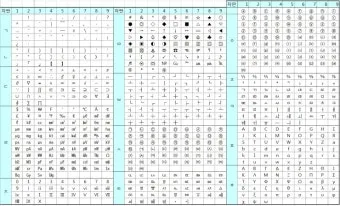
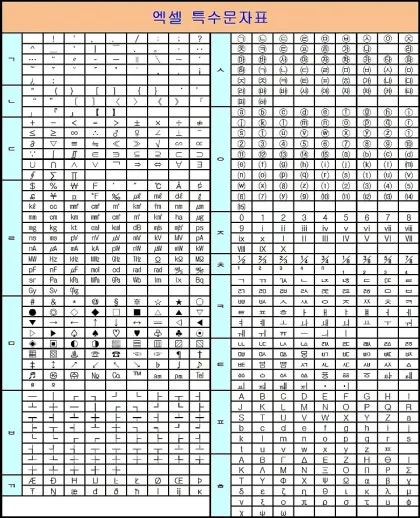
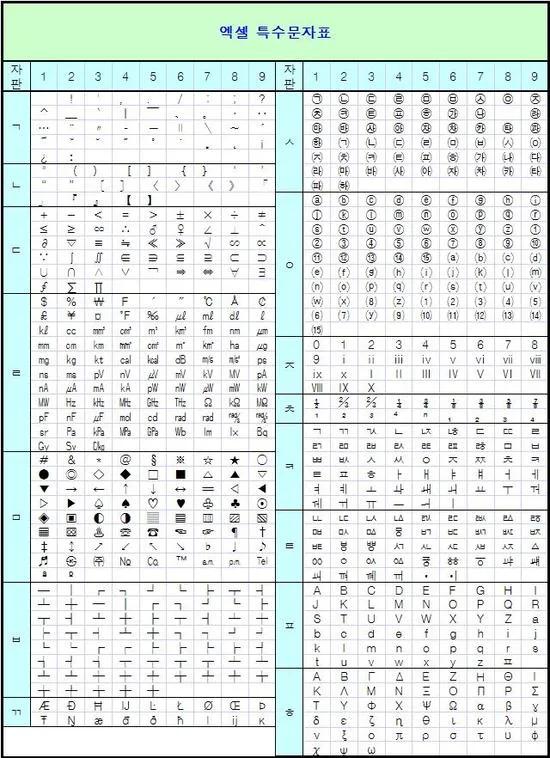
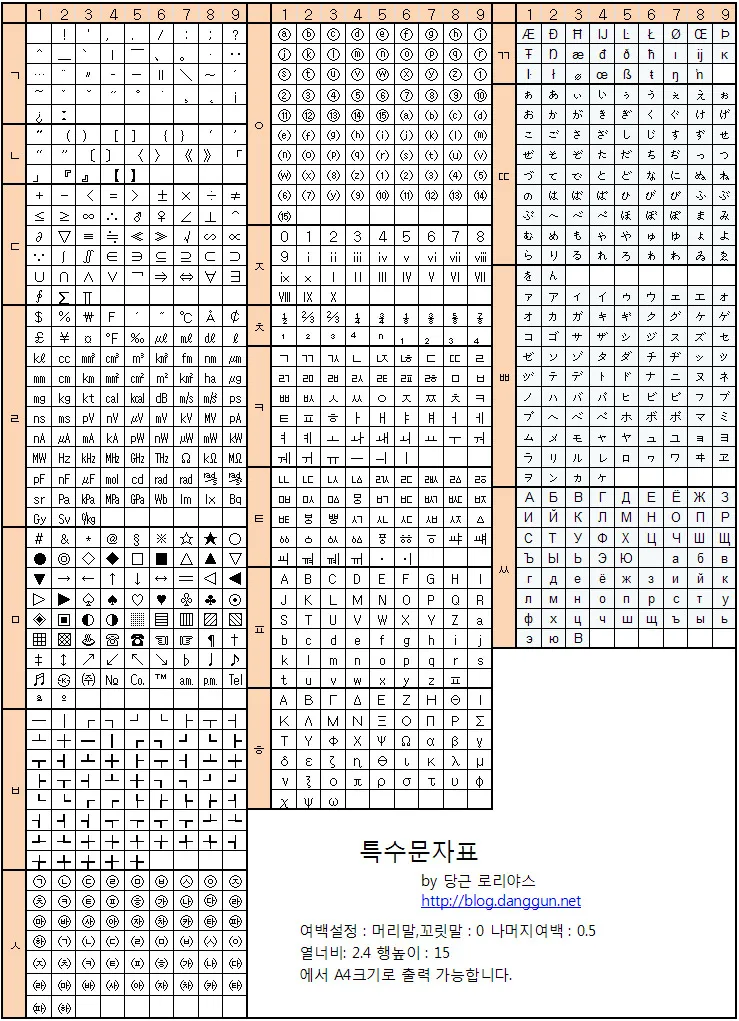
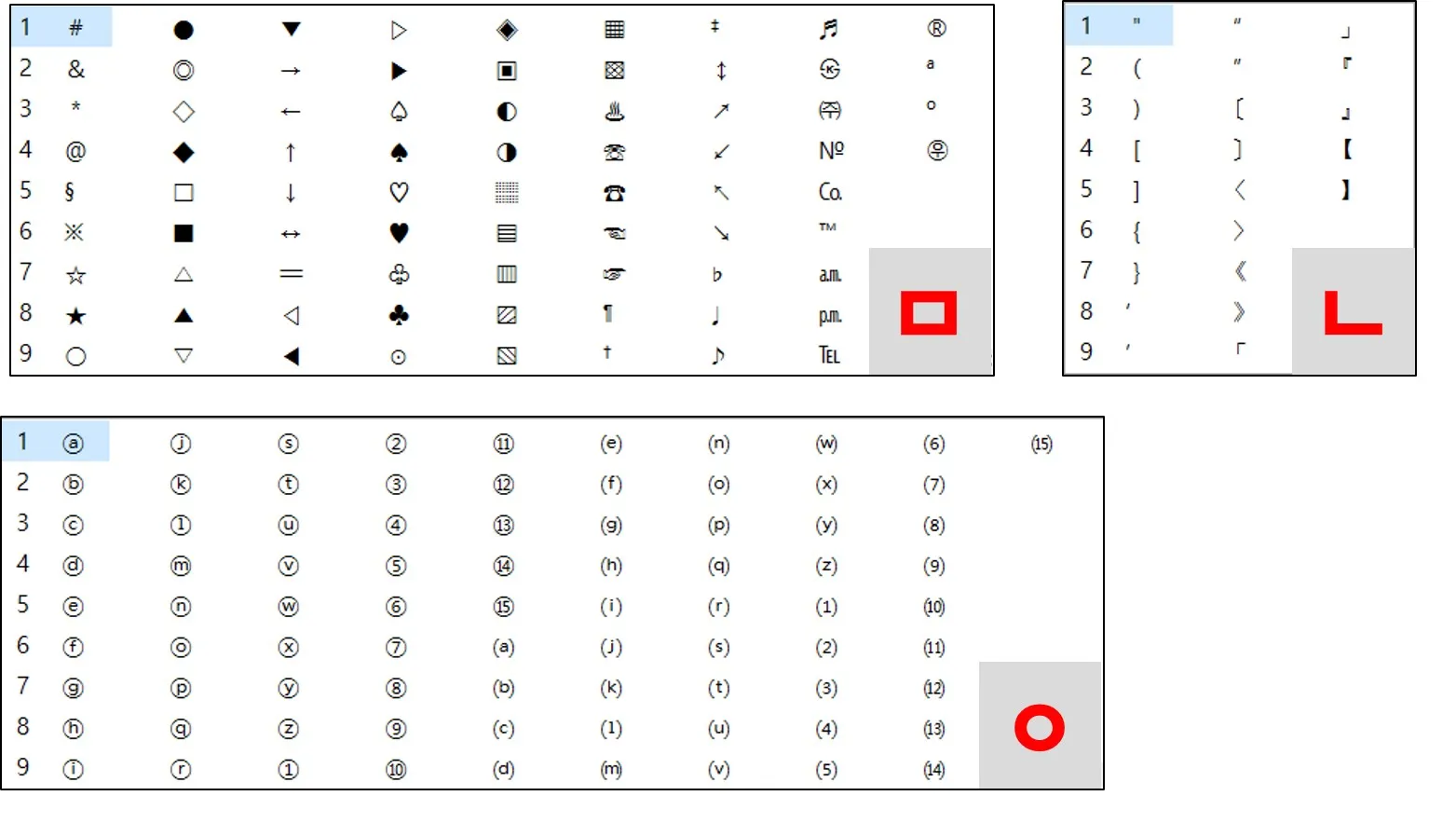
한글 입력 모드에서 특정 자음을 입력한 뒤 한자 키(보통 오른쪽 Ctrl 옆)를 누르면 관련 특수문자가 나옵니다. 예를 들어 'ㄱ'을 치고 한자 키를 누르면 다양한 괄호 기호들이 나오죠.
특수문자표가 열리면 상단에 '글꼴' 선택 메뉴가 있어요.
기본적으로 '(일반 텍스트)'로 설정돼 있는데, 이걸 바꾸면 더 다양한 기호를 볼 수 있습니다. Wingdings, Webdings 같은 특수 글꼴에는 화살표, 체크 마크, 손 모양 같은 아이콘들이 가득해요.
하위 집합 메뉴도 중요합니다.
여기서 '라틴어-1 보충', '수학 연산자', '화살표', '기하학적 도형' 같은 카테고리를 선택하면 원하는 기호를 빠르게 찾을 수 있어요. 전체 목록을 다 뒤지는 것보다 훨씬 효율적이죠.
2025년 최신 버전에서는 검색 기능이 추가됐습니다.
특수문자표 하단에 '검색' 입력란이 있는데, 여기에 '별', '화살표', '원' 같은 키워드를 입력하면 관련 기호들만 필터링돼서 보여요. 이 기능 덕분에 찾는 시간이 정말 많이 줄었어요.
수학 기호와 통화 기호 빠르게 찾는 법

수학 기호는 하위 집합에서 '수학 연산자'를 선택하면 한눈에 볼 수 있어요.
여기서 더하기(+), 빼기(−), 곱하기(×), 나누기(÷)는 기본이고, 근호(√), 무한대(∞), 적분(∫), 합계(∑) 같은 고급 기호들도 다 있습니다. 논문이나 연구 자료 작성할 때 정말 유용하죠.
제가 통계 보고서 만들 때 자주 쓰는 기호들을 알려드릴게요.
파이(π)는 Alt+227로도 입력되지만, 특수문자표에서 찾으면 더 정확한 유니코드 버전을 쓸 수 있어요. 유니코드 03C0에 있습니다.
시그마(Σ)는 합계 기호로 자주 쓰이는데, 대문자 시그마(U+03A3)와 소문자 시그마(U+03C3)가 따로 있어요. 용도에 맞게 골라 쓰면 됩니다.
알파(α), 베타(β), 감마(γ), 델타(δ) 같은 그리스 문자들은 '그리스어 및 콥트어' 하위 집합에 모여 있어요.
물리학이나 공학 자료에서 변수 표시할 때 필수적이죠.
수학 기호 활용 예시를 보면 더 자세한 사용법을 알 수 있어요.
통화 기호는 '통화 기호' 하위 집합에 모두 정리돼 있습니다.
달러($), 유로(€), 엔(¥), 파운드(£), 원(₩)은 기본이고, 루피(₹), 위안(元), 페소(₱), 바트(฿) 같은 아시아 통화 기호들도 다 있어요. 해외 거래 자료나 환율 계산표 만들 때 필요한 거 다 여기 있죠.
비트코인(₿) 기호도 2025년 현재 유니코드에 정식 포함돼 있어요.
암호화폐 관련 자료 작성할 때 쓸 수 있습니다. 유니코드 20BF에 위치해 있죠.
통화 기호 입력할 때 팁이 하나 있어요. 특수문자표에서 원하는 기호를 더블클릭하면 바로 셀에 입력되는데, 여러 개를 연속으로 입력하고 싶으면 '삽입' 버튼을 여러 번 눌러도 됩니다. 창을 닫지 않고 계속 작업할 수 있어서 편해요.
엑셀 특수문자 입력과 제거 실전 테크닉
특수문자를 넣는 것만큼 중요한 게 제거하는 방법입니다.
외부에서 받은 데이터에 이상한 특수문자가 잔뜩 섞여 있을 때 있잖아요? 그럴 때 하나하나 지우면 끝도 없죠. 일괄 처리하는 방법을 알아야 해요.
저도 처음엔 수작업으로 지우다가 시간을 엄청 낭비했어요.
근데 찾기·바꾸기 기능을 제대로 활용하면 몇 초 만에 끝나더라고요. 이 방법 알고 나서 데이터 정리 시간이 10분의 1로 줄었습니다.
파이(π) 기호는 수학이나 공학 자료에서 정말 자주 쓰이는데요.
입력하는 방법이 여러 가지 있어요. 상황에 맞춰서 가장 편한 걸 쓰면 됩니다.
파이(π) 기호 입력 방법 4가지와 활용 사례
첫 번째 방법은 Alt 코드를 쓰는 거예요.
Alt+227을 누르면 파이(π) 기호가 입력됩니다. 가장 빠르고 간단한 방법이죠. 제가 원주율 관련 계산할 때 제일 많이 쓰는 방법입니다.
두 번째는 한글 자음을 활용하는 방법이에요.
한글 입력 모드에서 'ㄴ'을 입력한 뒤 한자 키를 누르면 파이(π) 기호가 나옵니다. 키보드에 넘버패드가 없는 노트북 사용자들한테 특히 유용한 방법이죠.
파이 기호 입력 상세 가이드에서 더 많은 방법을 확인할 수 있어요.
세 번째는 특수문자표를 이용하는 겁니다.
삽입 → 기호 메뉴에서 '그리스어 및 콥트어' 하위 집합을 선택하면 파이 기호를 찾을 수 있어요. 유니코드 03C0이 소문자 파이(π)고, 03A0이 대문자 파이(Π)입니다. 상황에 맞춰 골라 쓰면 되죠.
네 번째는 자동 고침 기능을 활용하는 방법입니다.
엑셀 옵션에서 자동 고침 설정에 들어가면 특정 문자열을 자동으로 특수문자로 바꾸도록 등록할 수 있어요. 예를 들어 '/pi'를 입력하면 자동으로 π로 바뀌게 설정하는 거죠. 자주 쓰는 기호라면 이렇게 등록해두면 정말 편합니다.
파이 기호를 실무에서 어떻게 활용하는지 예시를 들어볼게요.
원의 면적을 계산하는 수식에서 'πr²'처럼 표현할 수 있어요. 셀에 '=3.14159*A2^2' 이런 식으로 수식을 넣고, 옆 셀에 'π × ' & A2 & '² = ' & 결과값 이렇게 설명을 추가하면 보고서가 훨씬 전문적으로 보입니다.
공학 계산서를 작성할 때도 마찬가지예요.
각속도(ω)나 주파수(f) 관련 공식에 파이가 자주 들어가는데, 문자 'pi' 대신 실제 기호(π)를 쓰면 가독성이 확 올라가죠. 'f = 1/(2π√LC)' 같은 식을 표현할 때 특히 그래요.
삼각함수 관련 자료에서도 필수적입니다.
sin(π/2) = 1, cos(π) = -1 같은 값들을 표시할 때 기호를 쓰면 한눈에 이해하기 쉬워요. 학생들 가르치거나 교육 자료 만들 때 효과적이죠.
특수문자 일괄 제거와 데이터 정리 꿀팁
외부에서 받은 엑셀 파일에 이상한 특수문자가 섞여 있을 때 있죠?
CSV 파일을 불러오거나 웹에서 데이터를 복사했을 때 특히 많이 생깁니다. 보이지 않는 특수문자 때문에 수식이 오류 나거나 정렬이 제대로 안 될 때가 있거든요.
가장 기본적인 방법은 찾기·바꾸기 기능을 쓰는 거예요.
Ctrl+H를 누르면 찾기 및 바꾸기 창이 열립니다. '찾을 내용'에 제거하고 싶은 특수문자를 입력하고, '바꿀 내용'은 비워두면 해당 문자가 모두 삭제돼요. '모두 바꾸기' 버튼 한 번이면 끝이죠.
근데 보이지 않는 특수문자는 어떻게 찾을까요?
특수문자 제거 실전 팁을 참고하면 도움이 될 거예요.
줄 바꿈 문자를 제거할 때는 찾기 창에서 Ctrl+J를 누르면 돼요. 커서가 깜빡이는데 아무것도 안 보이는 게 정상입니다. 이 상태에서 '모두 바꾸기'를 하면 셀 안의 모든 줄 바꿈이 사라져요.
탭 문자는 Ctrl+Tab으로 입력하면 됩니다.
공백 문자 여러 개를 하나로 줄이고 싶을 때는 TRIM 함수를 쓰면 편해요. =TRIM(A1) 이렇게 하면 앞뒤 공백과 중간의 과도한 공백이 모두 정리됩니다. 정리된 값을 복사해서 '값만 붙여넣기'로 원래 자리에 덮어쓰면 되죠.
여러 종류의 특수문자를 한 번에 제거하고 싶을 때는 SUBSTITUTE 함수를 중첩해서 쓸 수 있어요.
=SUBSTITUTE(SUBSTITUTE(SUBSTITUTE(A1,"*",""),"#",""),"@","") 이런 식으로 연속으로 쓰면 별표, 샵, 골뱅이를 한 번에 지울 수 있습니다. 근데 제거할 문자가 많으면 수식이 너무 길어져서 불편하죠.
그럴 땐 VBA 매크로를 활용하는 게 좋아요.
간단한 코드 하나면 모든 특수문자를 일괄 제거할 수 있습니다. Alt+F11로 VBA 편집기를 열고, 모듈을 하나 추가한 뒤 다음 코드를 입력하세요.
Sub RemoveSpecialChars()
Dim cell As Range
For Each cell In Selection
cell.Value = Replace(Replace(Replace(cell.Value, "*", ""), "#", ""), "@", "")
Next cell
End Sub
이 매크로를 실행하면 선택한 셀 범위의 특수문자가 모두 제거됩니다.
Replace 함수를 더 추가하면 다른 문자들도 지울 수 있어요. 자주 쓴다면 단축키를 지정해두면 더 편하죠.
CLEAN 함수도 알아두면 좋습니다.
=CLEAN(A1)을 하면 인쇄할 수 없는 특수문자들이 자동으로 제거돼요. ASCII 코드 0~31번에 해당하는 제어 문자들이 사라지죠. 웹에서 복사한 텍스트 정리할 때 유용합니다.
데이터 정리 고급 기법도 함께 익혀두면 작업 효율이 더 올라가요.
정규 표현식을 쓸 수 있으면 더 강력한 처리가 가능한데요.
엑셀 기본 기능으로는 정규식을 직접 지원하지 않지만, VBA에서 RegExp 객체를 쓰면 됩니다. 패턴 매칭으로 특정 형식의 문자만 골라서 제거하거나 치환할 수 있어요. 복잡한 데이터 정제 작업에 필수적이죠.
또 하나 꿀팁을 알려드릴게요.
Power Query를 활용하면 데이터 정제 과정을 자동화할 수 있습니다. 데이터 탭에서 '데이터 가져오기'로 파일을 불러온 뒤 Power Query 편집기에서 열 변환 작업을 하는 거예요. '값 바꾸기', '텍스트 정리', '형식 변경' 같은 작업을 단계별로 저장해두면 다음에 같은 형식의 파일을 받았을 때 클릭 한 번에 모든 정제 작업이 자동으로 실행됩니다.
실무에서 가장 많이 하는 실수 하나 알려드릴게요.
특수문자를 제거한 뒤에 꼭 데이터 형식을 확인해야 합니다. 숫자 데이터에서 특수문자를 지웠는데도 계산이 안 되면, 텍스트 형식으로 저장돼 있을 가능성이 높아요. 이럴 때는 VALUE 함수로 숫자로 변환하거나, 셀 서식을 숫자로 바꾼 뒤 더블클릭해서 다시 입력해야 합니다.
날짜 데이터도 마찬가지예요.
특수문자 제거 후 날짜 형식이 깨지는 경우가 있는데, DATEVALUE 함수나 TEXT 함수로 재변환하면 해결됩니다. 특히 슬래시(/)나 하이픈(-)을 잘못 건드리면 날짜가 텍스트로 바뀌니 조심해야 해요.
마지막으로 한 가지 더.
대량의 데이터를 처리할 때는 작업 전에 꼭 백업을 해두세요. 찾기·바꾸기나 매크로는 실행 취소(Ctrl+Z)가 안 될 때가 있거든요. 특히 '모두 바꾸기'를 잘못 눌렀을 때는 되돌릴 방법이 없어서 원본 파일이 필요합니다. 저도 한 번 실수해서 3시간짜리 작업을 날린 적이 있어요 ㅠㅠ
엑셀 특수문자 단축키와 특수문자표 활용법, 그리고 입력과 제거 방법까지 모두 살펴봤습니다.
이 내용들만 제대로 숙지하면 업무 효율이 확실히 올라갈 거예요. 처음엔 외우기 어려워 보여도, 자주 쓰다 보면 손에 금방 익습니다.
Alt 코드 단축키는 주로 쓰는 것 5~10개만 외워도 충분해요.
특수문자표는 하위 집합 카테고리만 기억하면 어렵지 않고요. 파이 기호 같은 자주 쓰는 문자는 자동 고침 기능으로 등록해두는 게 가장 편합니다.
데이터 정리할 때는 찾기·바꾸기를 기본으로 쓰고, 복잡한 작업은 함수나 매크로를 활용하세요.
엑셀 특수문자 종합 가이드를 북마크해두고 필요할 때마다 참고하면 좋습니다.
특수문자 하나 때문에 검색하고 찾아 헤매는 시간이 아깝잖아요?
이제 단축키로 빠르게 입력하고, 특수문자표로 정확하게 찾고, 불필요한 건 일괄 제거해서 깔끔한 데이터로 작업하세요. 그럼 업무 시간은 줄고 결과물의 품질은 올라갑니다.
실무에서 엑셀 특수문자를 잘 다루는 사람은 생각보다 많지 않아요.
여러분이 이 기술을 익히면 팀에서 '엑셀 좀 하는 사람'으로 인정받을 겁니다. 작은 차이가 큰 차이를 만들죠.
엑셀 특수문자 단축키, 특수문자표, 사용방법, 입력, 제거, 파이에 대해 더 알고싶은 내용은 아래를 확인하세요!

2025년 최신 버전의 엑셀은 특수문자 입력이 예전보다 훨씬 편해졌어요. 검색 기능도 강화됐고, 유니코드 지원도 확대됐습니다. 이런 기능들을 제대로 활용하는 게 중요하죠.
특수문자 하나하나가 다 의미가 있고 용도가 있어요.
적재적소에 올바른 기호를 쓰면 문서의 전문성과 가독성이 동시에 올라갑니다. 같은 내용이라도 표현 방식에 따라 받는 느낌이 완전히 달라지거든요.
오늘 배운 내용을 당장 실무에 적용해보세요.
엑셀 특수문자 단축키, 특수문자표, 사용방법, 입력, 제거, 파이에 대한 보다 자세한 내용은 아래 내용을 확인해보세요!

단축키 몇 개만 써도 효과를 바로 느낄 수 있을 겁니다. 그리고 점점 더 많은 기능을 익혀가면서 자신만의 작업 스타일을 만들어가세요.
추가 활용 사례와 고급 기법도 꾸준히 학습하시면 좋아요.
엑셀 특수문자는 단순히 장식이 아니라 정보 전달의 중요한 도구입니다.
데이터를 더 명확하게 표현하고, 보고서를 더 전문적으로 만들고, 작업 시간을 획기적으로 줄여주는 강력한 기능이죠. 이제 여러분도 엑셀 특수문자 마스터가 되어보세요!
볼만한 글